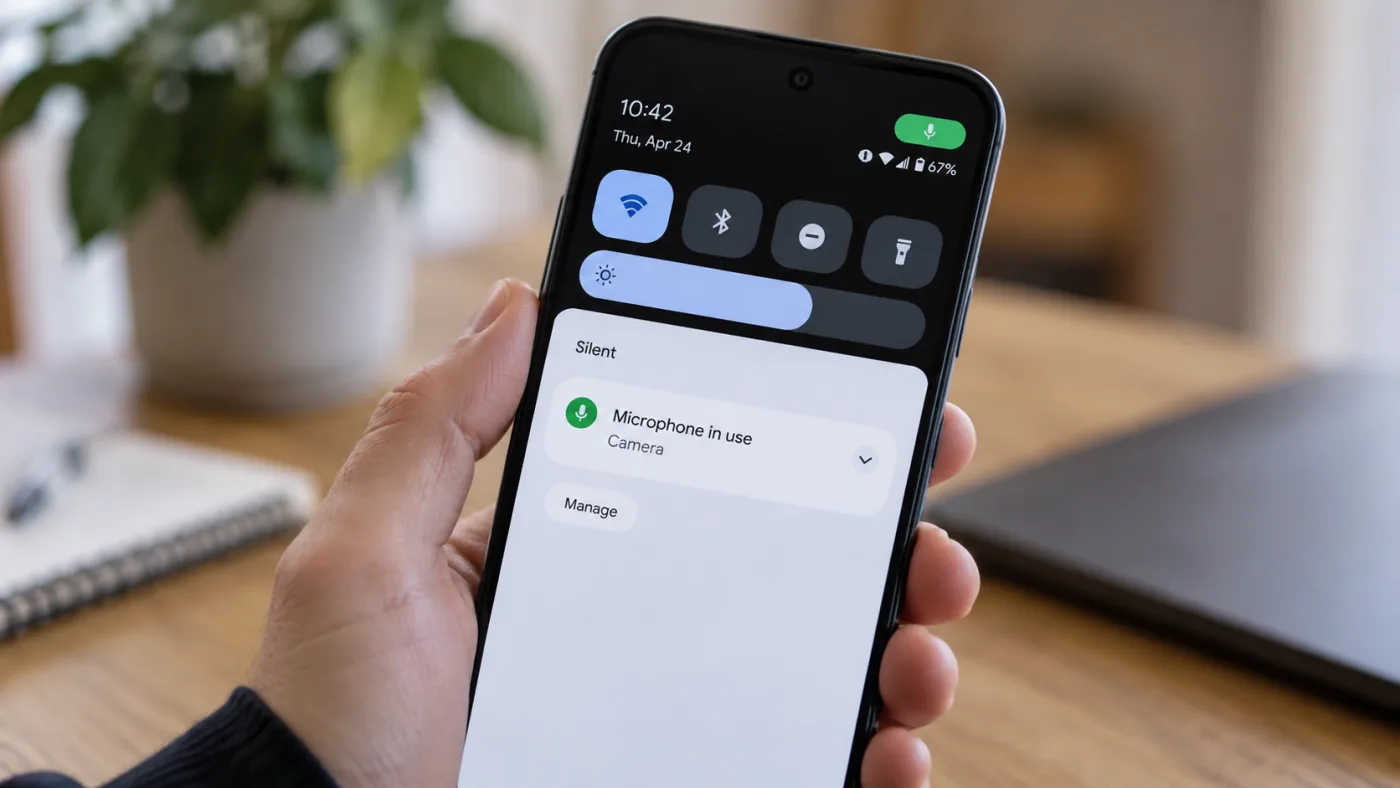
Telefone įdiegtai programėlei neužtenka vien „turėti mikrofoną“ – norėdama jį naudoti ji paprastai turi gauti atitinkamą „Android“ leidimą. Naujesnės sistemos versijos taip pat parodo, kada mikrofonas realiai įjungiamas.
Todėl yra trys skirtingi dalykai, kuriuos verta patikrinti: kas mikrofoną naudoja šią sekundę, kas jį naudojo anksčiau ir kas turi teisę jį naudoti ateityje.
Esmė
Esmė
Kaip „Android“ telefone pamatyti mikrofoną naudojančias programėles, patikrinti naudojimo istoriją ir atšaukti nereikalingus leidimus.
- Jei mikrofonas naudojamas dabar Ekrano viršuje pasirodo žalias privatumo indikatorius. Nuleiskite greitųjų nustatymų skydelį ir bakstelėkite indikatorių – telefonas parodys, kuri programėlė ar sistemos paslauga naudoja mikrofoną.
- Jei norite patikrinti ankstesnį naudojimą Atidarykite Nustatymai → Saugumas ir privatumas / Privatumas → Privatumo skydelis → Mikrofonas. Čia galima matyti, kurios programėlės ir kada kreipėsi į mikrofoną.
- Patikrinkite, kas apskritai turi leidimą Skiltyje Leidimų tvarkyklė → Mikrofonas matysite programėles, kurioms suteikta prieiga. Nereikalingą leidimą galima iš karto atšaukti.
- Netikėtas indikatorius dar nereiškia šnipinėjimo Mikrofoną gali teisėtai naudoti skambučiai, balso įrašymas, diktavimas, naršyklė ar balso asistentas. Įtartina tampa tada, kai prieigos negalite paaiškinti programėlės funkcija.
Kaip pamatyti, kas mikrofoną naudoja dabar
Nuo „Android 12“ sistema turi privatumo indikatorių. Kai programėlė pradeda naudoti mikrofoną arba kamerą, ekrano viršutiniame dešiniajame kampe pasirodo žalias indikatorius. Po kelių sekundžių jis gali susitraukti iki žalio taško.
Jei jį pastebėjote, nuleiskite pranešimų arba greitųjų nustatymų skydelį ir bakstelėkite indikatorių. Telefonas turėtų parodyti programėlę ar sistemos paslaugą, kuri tuo metu naudoja mikrofoną.
„Google“ šią funkciją išsamiau aprašo „Android“ mikrofono ir kameros privatumo instrukcijoje.
Tai greičiausias būdas atsakyti į klausimą, kas klausosi mikrofono dabar. Jis ypač naudingas, jei žalias taškas pasirodo tuo metu, kai neskambinate, nefilmuojate ir nenaudojate balso funkcijų.
Kaip patikrinti, kurios programėlės mikrofoną naudojo anksčiau
Vien tik žalias indikatorius turi trūkumą – reikia jį pastebėti tuo metu, kai mikrofonas naudojamas. Todėl naujesniuose telefonuose naudingesnis gali būti Privatumo skydelis.
Dažniausias kelias yra:
- Atidarykite Nustatymai.
- Pasirinkite Saugumas ir privatumas arba Privatumas.
- Atidarykite Privatumo skydelį.
- Pasirinkite Mikrofonas.
„Android 13“ ir naujesnėse versijose privatumo skydelis gali rodyti programėlių prieigą per pastarąsias septynias dienas, o „Android 12“ – pastarųjų 24 valandų veiklą. Tikslus meniu ir rodomas laikotarpis gali skirtis priklausomai nuo telefono gamintojo bei sistemos versijos.
Oficialią funkcijos instrukciją pateikia „Google“ privatumo skydelio pagalbos puslapis.
Kaip sužinoti, kurios programėlės turi mikrofono leidimą
Privatumo istorija atsako į klausimą, kas mikrofoną naudojo. Leidimų tvarkyklė atsako į kitą klausimą – kas apskritai gali jį naudoti.
Ieškokite kelio Nustatymai → Privatumas / Saugumas ir privatumas → Leidimų tvarkyklė → Mikrofonas. Kai kuriuose telefonuose tą pačią vietą paprasčiau rasti nustatymų paieškoje įrašius „mikrofonas“ arba „leidimai“.
Paprastai programėlės suskirstomos pagal tai, kokia prieiga joms suteikta. Galite matyti tokius variantus kaip Leisti tik naudojant programėlę, Klausti kiekvieną kartą arba Neleisti. Konkretūs variantai priklauso nuo „Android“ versijos ir programėlės.
Čia verta taikyti paprastą principą: programėlė mikrofono leidimą turėtų turėti tik tada, kai jos funkcijoms mikrofonas iš tiesų reikalingas.
Kurioms programėlėms mikrofono prieiga yra normali
Vien leidimas naudoti mikrofoną nėra įrodymas, kad programėlė slapta klausosi pokalbių. Daugybei įprastų funkcijų jis būtinas.
Mikrofoną pagrįstai gali naudoti:
- telefono ir internetinių skambučių programėlės;
- kamera filmuojant vaizdo įrašą su garsu;
- diktofonas;
- vaizdo konferencijų programėlės;
- balso žinutės;
- kalbos atpažinimas ir diktavimas;
- balso asistentas;
- naršyklė, kai svetainėje leidžiate naudoti mikrofoną.
Kur kas sunkiau paaiškinti, kodėl mikrofono nuolat reikėtų, pavyzdžiui, paprastai skaičiuotuvo, žibintuvėlio ar fono paveikslėlių programėlei. Tokiu atveju leidimą verta atšaukti ir patikrinti, ar programėlė be jo veikia normaliai.
Kaip tai patikrinti „Samsung Galaxy“ telefone
„Samsung Galaxy“ telefonuose su „Android 12“ ir naujesne sistema taip pat naudojamas žalias indikatorius. Kai kamera arba mikrofonas aktyvus, ekrano viršuje dešinėje pasirodo žalias taškas. Nuleidus pranešimų skydelį ir jį palietus galima pamatyti, kuri programa naudoja atitinkamą jutiklį.
Leidimus galima tikrinti per Nustatymai → Privatumas → Leidimų tvarkyklė, nors naujesnėse „One UI“ versijose meniu išdėstymas gali šiek tiek skirtis.
„Samsung“ lietuviškai šią funkciją paaiškina žalio privatumo indikatoriaus instrukcijoje.
Ką daryti, jei mikrofoną naudoja įtartina programėlė
Jeigu privatumo skydelyje randate programą, kurios mikrofono naudojimo negalite paaiškinti, pirmas žingsnis neturėtų būti gamyklinių nustatymų atkūrimas. Pirmiausia patikrinkite paprastesnius dalykus.
- Atšaukite mikrofono leidimą. Pasirinkite programėlę leidimų tvarkyklėje ir nustatykite „Neleisti“.
- Patikrinkite programėlės funkciją. Kartais mikrofonas naudotas dėl balso paieškos, skambučio ar funkcijos, kurią netyčia aktyvavote.
- Atnaujinkite programėlę ir sistemą. Programinės įrangos klaidos taip pat gali lemti neįprastą elgesį.
- Jeigu programėlė nereikalinga, pašalinkite ją. Ypač jei ji gauta ne iš patikimos programėlių parduotuvės arba prašo leidimų, nesusijusių su savo paskirtimi.
- Patikrinkite telefoną su „Google Play Protect“. Tai nėra absoliuti apsauga nuo visų grėsmių, tačiau gali aptikti dalį žinomų kenksmingų programėlių.
Vien nepažįstamas programėlės pavadinimas taip pat nebūtinai reiškia grėsmę. Privatumo skydelyje gali būti rodomos sistemos paslaugos ar gamintojo komponentai, kurių pavadinimų naudotojas kasdien nemato.
Mikrofoną galima laikinai išjungti visoms programėlėms
Daugelyje telefonų su „Android 12“ ar naujesne versija greituosiuose nustatymuose yra jungiklis Mikrofono prieiga. Nuleiskite greitųjų nustatymų skydelį du kartus ir paieškokite mikrofono valdiklio. Jei jo nėra, gali reikėti redaguoti skydelio mygtukus ir jį pridėti.
Išjungus šį jungiklį, programėlėms laikinai užblokuojama prieiga prie mikrofono. Tai naudinga, kai norite greitai sustabdyti mikrofono naudojimą, tačiau vėliau gali neveikti skambučiai, balso įrašymas, diktavimas ir kitos garsą naudojančios funkcijos.
Jei telefone nėra žalio taško ar Privatumo skydelio
Senesnės nei „Android 12“ sistemos neturi tokio pat integruoto privatumo indikatoriaus. Tokiu atveju svarbiausia patikrinti programėlių leidimus.
Atidarykite Nustatymai → Programos → Leidimai arba Leidimų tvarkyklė → Mikrofonas. Tikslus kelias priklausys nuo gamintojo. Tada peržiūrėkite visas programas, kurioms suteikta mikrofono prieiga, ir pašalinkite leidimą toms, kurioms jis nereikalingas.
Greitas privatumo patikrinimas per kelias minutes
- Pažiūrėkite, ar ekrano viršuje nėra žalio mikrofono ar privatumo indikatoriaus.
- Atidarykite Privatumo skydelį → Mikrofonas ir peržiūrėkite naudojimo istoriją.
- Atidarykite Leidimų tvarkyklė → Mikrofonas ir įvertinkite visas leidimą turinčias programas.
- Programėlėms, kurioms mikrofonas nereikalingas, nustatykite Neleisti.
- Jeigu nežinoma programa mikrofoną naudoja pakartotinai ir tam nėra aiškios priežasties, ją pašalinkite arba papildomai patikrinkite.
Naudingiausia „Android“ privatumo apsaugos dalis yra ne pats žalias taškas, o galimybė susieti tris faktus: kuri programa turi leidimą, kuri jį realiai panaudojo ir kada tai įvyko. Būtent toks patikrinimas padeda atskirti normalų telefono veikimą nuo programėlės, kurios prieiga prie mikrofono iš tiesų kelia klausimų.


Komentarai